









- Benzi adezive unilaterale
- Benzi de ambalare
- Benzi colorate - pentru marcaje
- Benzi electroizolante
- Benzi de birou, benzi izolatoare
- Benzi glisante
- Benzi metalice
- Bandă de mascare crep
- Benzi speciale de camuflaj
- Benzi de protecție suprafață
- Benzi de etanșare cu spumă
- Benzi antiderapante
- Decupaje auto-adezive din micro cauciuc
- Benzi speciale
- Benzi textile
- Benzi de avertizare și reflectorizante
- Bandă dublu adezivă
- Adeziv de transfer
- Archii și decupaje în formă
- Seria GPH de benzi universale VHB
- LSE seria VHB benzi de plastic
- Benzi pentru sistemul ATG
- Benzi din spumă pentru asamblări ușoare
- Benzi detașabile pentru lipire repetată
- Benzi subțiri cu suport de purtare
- Benzi de transfer - laminare (fără suport)
- Benzi VHB pentru sarcini grele
- Material de izolație electrică
- Adezivi
- Opriri flexibile, bumponi
- Bandă Velcro
- Grunduri - activatoare - produse de curățat
- Accesorii de lipire, aplicatoare
Calibrarea imprimantei de etichete Zebra? Vă vom dezvălui cum să faceți asta..
Ați achiziționat o imprimantă de etichete Zebra și, din păcate, din senin, de exemplu, imprimă slab, ilizibil, imprimă o parte mică sau greșită a etichetei sau chiar între etichetele imprimate „ies” unele goale? În ultima vreme, clienții ne contactează cerând sfaturi despre de ce tocmai imprimanta lor de etichete face astfel de probleme. De obicei, problema este în calibrare, dar o puteți rezolva cu ușurință singur.
Calibrarea imprimantei de etichete Zebra
Unii dintre voi poate cunosc deja termenul de calibrare în legătură cu imprimantele cu jet de cerneală sau laser, dar acolo este vorba mai degrabă despre calibrarea culorilor, astfel încât documentele sau fotografiile dumneavoastră să aibă culori intense și, mai ales, corecte.
La imprimantele de etichete ne referim mai degrabă la calibrarea suportului, adică a etichetelor. Imprimantele de etichete Zebra pot imprima, de exemplu, etichete autoadezive de multe dimensiuni diferite și, pentru ca imprimanta dumneavoastră să le imprime corect, are nevoie să îi oferiți calibrarea suportului. De obicei, se efectuează în cazul în care, de exemplu, alegeți alte dimensiuni ale etichetelor, tipăriți folosind un alt software sau dacă temperatura din mediul dumneavoastră s-a schimbat semnificativ. Ce trebuie să faceți, așadar, dacă imprimanta dvs. de etichete Zebra imprimă slab, ilizibil, imprimă o porțiune mică sau greșită a etichetei, sau chiar „ies” și etichete goale între cele imprimate? O metodă mai complexă este calibrarea imprimantei cu ajutorul software-ului sau al driverului prin intermediul PC-ului. Din fericire, însă, nu este necesar. O modalitate mai simplă este să o calibrați manual.Pasul 1: Verificați și aliniați senzorul mobil
Ce este senzorul media și la ce servește?
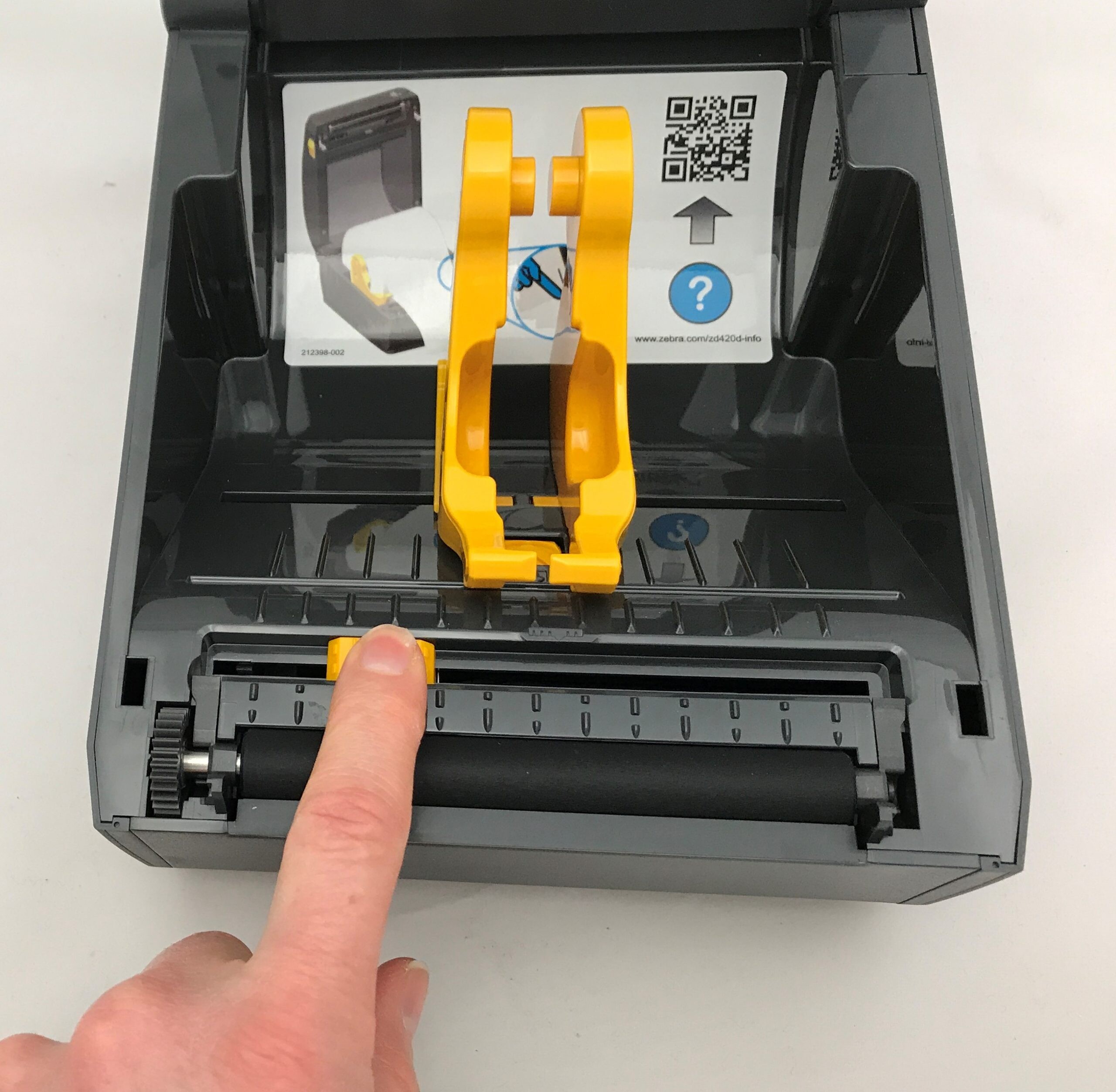
Senzor mobil pentru suport la imprimantele de etichete Zebra, după deschiderea părții superioare, îl găsiți în partea de jos la ieșirea etichetelor (vezi. imagine). Din păcate, se poate întâmpla ca, de exemplu, din neatenție, în timpul manipulării imprimantei, să deplasați acest senzor sau tocmai să schimbați dimensiunile etichetelor. Acest senzor detectează unde începe și unde se termină fiecare etichetă, pentru a o imprima nu doar la dimensiunea corectă și mai ales în aceeași zonă, ci și pentru ca imprimanta să avanseze corect eticheta și să nu se oprească, de exemplu, la jumătatea ei, ci întotdeauna la capătul ei. Este important, așadar, să îl aveți întotdeauna aliniat corect în centru, iar acest lucru îl veți recunoaște după săgețile care trebuie să indice una spre cealaltă. Nu fiecare imprimantă de etichete Zebra are aceeași parte în care senzorul poate fi deplasat (de exemplu, imprimanta de etichete Zebra ZD220 are partea mobilă doar pe jumătate din lățimea imprimantei), dar senzorul ar trebui să fie întotdeauna în mijlocul imprimantei. Este posibil să fie nevoie să efectuați acest proces de mai multe ori, până când fasciculul senzorului găsește spațiul dintre etichete.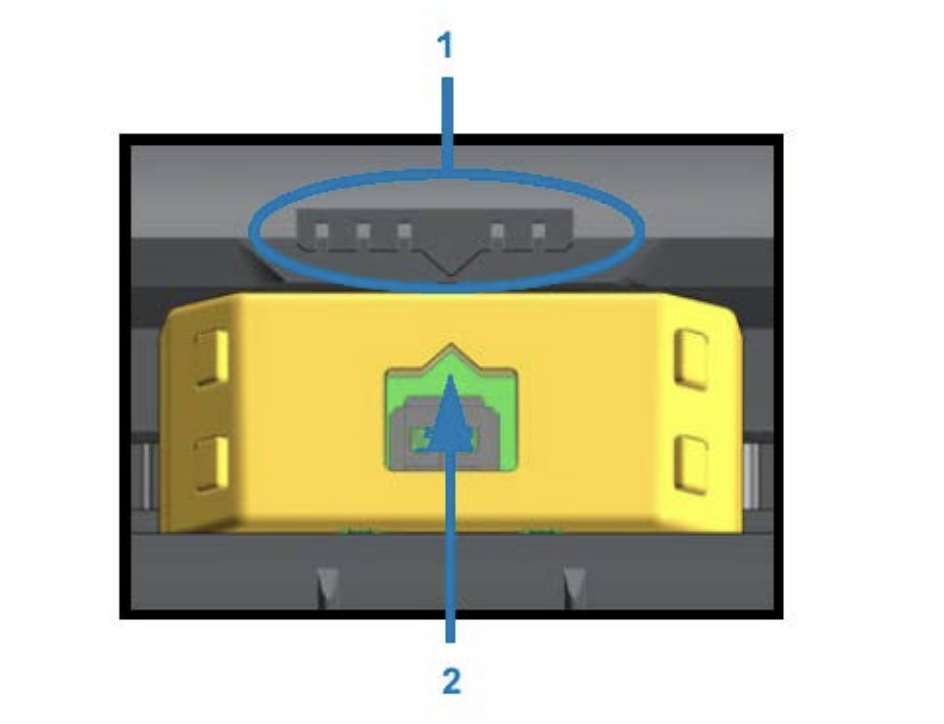
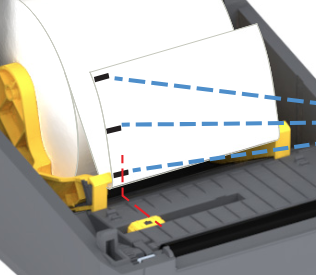
? Notă: Pentru etichetele care au marcaj negru sau perforație pe partea inferioară (pe hârtia suport detașabilă care protejează stratul adeziv), setați senzorul media în poziția corectă, astfel încât marcajul sau perforația să poată fi detectată și lungimea etichetei să poată fi măsurată în funcție de acestea.
Pasul 2: Efectuați calibrarea folosind butoanele
Fiecare imprimantă de etichete Zebra dispune, pe lângă senzorul mobil, și de butoane cu ajutorul cărora puteți efectua calibrarea imediat după alinierea senzorului. Fără asta, de fapt, nu are niciun sens. Totuși, nu toate imprimantele de etichete Zebra au același număr de butoane și, prin urmare, calibrarea nu se pornește în același mod la toate.
Instrucțiuni de calibrare pentru cele mai populare modele
Imprimanta de etichete Zebra ZD421 și ZD621:
1. Comutați imprimanta în modul avansat (verificați că aveți suportul introdus și apoi apăsați timp de 2 secunde butonul de pauză) și apăsați butonul „PAUZĂ” (⏸️).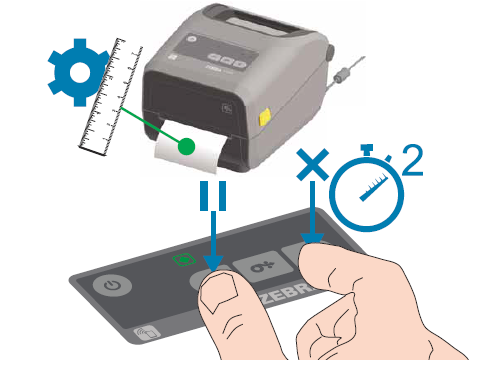 - în timp ce indicatorul „STARE” (?) luminează galben. Indicatorul „STOCURI” (?) clipește galben și apoi clipește indicatorul „PAUZĂ” (⏸️).
2. Deschideți imprimanta și verificați dacă senzorul mobil al suportului este în poziția centrală sau, dacă etichetele dvs. au marcaj negru sau crestături, atunci să fie aliniat cu acestea.
3. Îndepărtați 80 mm de etichete de pe liner și apoi așezați zona linerului fără etichete pe rola platou (de antrenare) astfel încât marginea frontală a primei etichete să se afle sub ghidajele suportului.
4. Închideți imprimanta și apăsați o dată butonul „PAUZĂ” (⏸️).
- Indicatorul suportului clipește, în timp ce imprimanta măsoară suportul introdus. După finalizare, va începe să clipească indicatorul „PAUZĂ” (⏸️).
5. Deschideți imprimanta și mutați rola de etichete astfel încât eticheta să se afle direct deasupra senzorului mobil.
6. Închideți imprimanta
7. Apăsați o dată butonul „PAUZĂ” (⏸️).
Imprimanta alimentează și măsoară mai multe etichete. Dacă poate determina tipul corect de suport (spațiu, marcaj negru sau perforație) și poate măsura lungimea suportului, va reveni în starea de pregătire pentru imprimare.
Imprimantă de etichete Zebra ZD220:
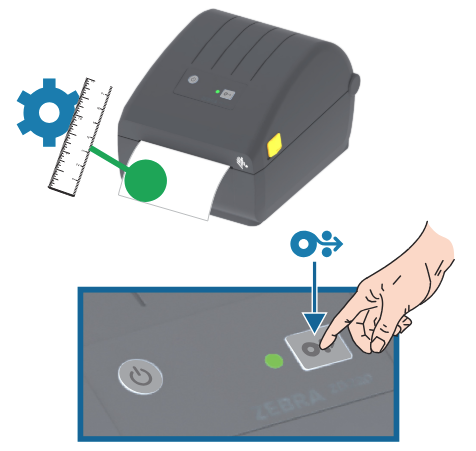
1. Asigurați-vă că suportul din imprimantă este introdus corect și că capacul superior al imprimantei este închis.
2. Prin apăsarea butonului POWER (?) porniți imprimanta.
3. Odată ce imprimanta este în stare de pregătire pentru imprimare (indicatorul de stare luminează verde ?), apăsați și țineți apăsat butonul FEED - alimentare ( ) timp de 2 secunde și mențineți apăsat, până când indicatorul de stare clipește de 3 ori. Apoi eliberați butonul.
4. Imprimanta va măsura acum câteva etichete și va seta nivelul de detectare a suportului.
5. În momentul în care imprimanta se oprește, indicatorul de stare se va aprinde din nou în verde (?)).
Pentru configurarea ușoară și rapidă a noii dumneavoastră imprimante de etichete Zebra, vă va fi cu siguranță utilă și instalarea gratuită a Zebra Setup Utilities.
Sára de la CDRmarket